





- iCloud synchronise les messages via les serveurs Apple : une connexion Wi-Fi et un stockage suffisant sont requis.
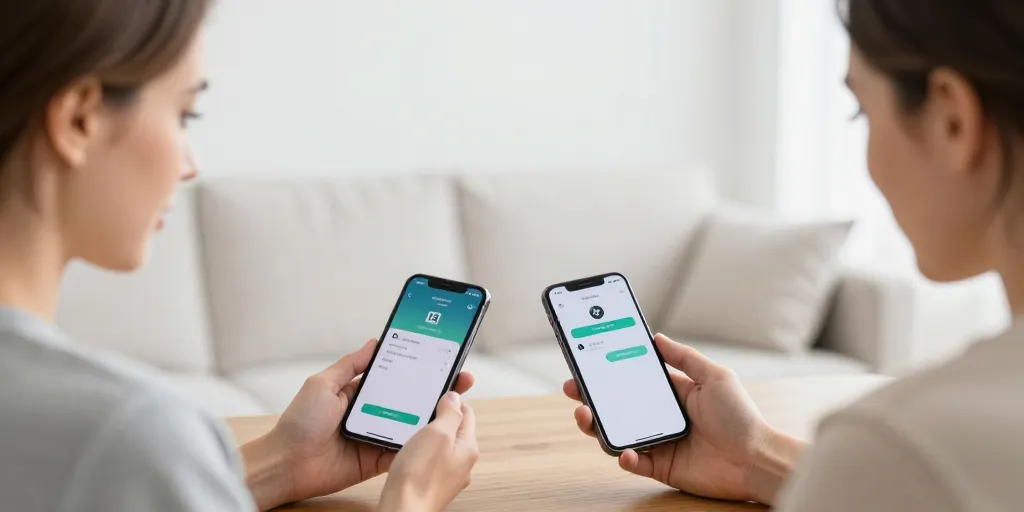
- Le démarrage rapide transfère les données entre deux iPhone proches : ce procédé sans fil préserve l’intégralité des conversations.
- Le câble USB permet une restauration via un ordinateur : cette solution physique est stable pour les volumes importants.
Apple a simplifié la migration mais 15 % des utilisateurs craignent encore de perdre leurs données lors d’un changement de mobile. Thomas, comme beaucoup, possède dix ans de conversations qu’il ne souhaite surtout pas effacer. Vous pouvez transférer l’intégralité de vos SMS en moins de trente minutes grâce à trois méthodes natives intégrées à iOS. La réussite de l’opération dépend principalement de votre connexion internet et de l’espace disponible sur votre compte cloud.
Les solutions de transfert sans fil pour une migration immédiate de vos messages
Le transfert sans fil représente l’option la plus moderne pour les utilisateurs qui ne souhaitent pas manipuler de câbles. Ces méthodes utilisent le réseau Wi-Fi local ou les serveurs d’Apple pour déplacer vos données d’un point A à un point B. Cette approche est idéale si vous venez d’acheter un iPhone avec une capacité de stockage similaire à l’ancien.
La synchronisation automatique de vos historiques via les réglages du compte iCloud
L’activation de l’option Messages dans vos réglages iCloud télécharge instantanément vos conversations sur les serveurs sécurisés d’Apple. Vous devez simplement vérifier que l’interrupteur est au vert dans le menu de votre profil Apple ID. Une fois connecté sur le nouvel appareil avec les mêmes identifiants, vos fils de discussion apparaissent progressivement. Cette synchronisation nécessite une connexion Wi-Fi stable et surtout un abonnement iCloud avec assez de gigaoctets disponibles.
| Solution | Matériel requis | Temps moyen (5 Go) | Fiabilité |
|---|---|---|---|
| iCloud | Identifiant Apple et Wi-Fi | 15 minutes | Élevée |
| Démarrage rapide | Deux iPhone à proximité | 25 minutes | Excellente |
| Finder / iTunes | Ordinateur et câble USB | 8 minutes | Optimale |
| Logiciels tiers | PC et licence externe | 12 minutes | Variable |
Le transfert direct de proximité lors de la configuration initiale du nouvel iPhone
La fonctionnalité de démarrage rapide crée un pont direct entre vos deux smartphones placés l’un à côté de l’autre. Une animation spécifique apparaît sur l’ancien écran pour valider la liaison sans fil sécurisée. Les messages sont copiés intégralement sans passer par une sauvegarde intermédiaire sur le cloud. Les techniciens conseillent de brancher les deux smartphones sur une source d’alimentation pour éviter une interruption fatale du processus de transfert.
Cette méthode reste la plus efficace pour conserver une structure de dossiers identique entre les deux appareils. Vous ne pouvez pas utiliser votre téléphone durant l’opération, mais le résultat est souvent plus complet qu’une simple synchronisation iCloud. Le système gère aussi bien les iMessages chiffrés que les SMS classiques reçus de contacts utilisant Android.
Les méthodes de restauration par câble et la comparaison des outils de gestion de données
Les utilisateurs disposant d’une grande quantité de médias dans leurs conversations préfèrent souvent la stabilité du câble. Une connexion physique élimine les risques liés aux micro-coupures du réseau Wi-Fi domestique. Cette solution est particulièrement pertinente si Thomas possède des milliers de photos et vidéos reçues par message au fil des années.
La récupération intégrale des contenus avec une sauvegarde sur Mac ou sur un ordinateur PC
L’utilisation du logiciel Finder sur macOS ou iTunes sur Windows permet de créer une sauvegarde locale chiffrée de votre ancien appareil. Vous devez cocher l’option de chiffrement pour inclure les données sensibles comme les mots de passe et les historiques de santé. La restauration de cette image sur le nouvel iPhone garantit la récupération de l’intégralité des pièces jointes lourdes. Cette alternative sauve la mise quand votre espace iCloud est saturé ou que votre connexion internet est trop lente.
Le choix de la méthode de transfert optimale selon le volume de stockage disponible
L’analyse préalable de l’espace occupé par l’application Messages dans vos réglages de stockage oriente votre choix technique. Les conversations dépassant les 10 Go demandent une attention particulière pour éviter les échecs de synchronisation. Vous pouvez suivre ces quelques étapes pour optimiser la transition :
- 1/ Analyse du stockage : vérifiez le poids de vos messages dans les réglages système pour choisir entre le cloud et le câble.
- 2/ Mise à jour iOS : installez la dernière version du logiciel sur les deux téléphones pour éviter tout conflit de base de données.
- 3/ Nettoyage des médias : supprimez les vidéos inutiles avant le transfert pour gagner un temps précieux durant la copie.
Le recours à des logiciels tiers peut s’envisager si vous avez besoin d’extraire vos échanges vers un format PDF lisible sur ordinateur. La plupart de ces outils sont payants et demandent l’installation d’un pilote externe sur votre machine. La solution native d’Apple demeure la plus sûre pour protéger la confidentialité de vos échanges privés.
Le transfert de vos messages vers un nouvel iPhone est désormais une opération maîtrisée qui ne demande que quelques minutes d’attention. Que vous choisissiez la fluidité d’iCloud ou la puissance d’un transfert par câble, vos souvenirs numériques resteront accessibles. Une simple vérification finale dans vos réglages iMessage confirmera que la migration est parfaitement réussie.
