





Transfert contacts fiable
- Limitation Bluetooth : les iPhone refusent les profils OBEX/PBAP, rendant le transfert direct depuis Android généralement impossible pour des raisons propriétaires.
- Solutions recommandées : utiliser Move to iOS pour un iPhone neuf, synchroniser via Google Contacts ou importer un fichier vCard facilement.
- Sécurité et pratique : sauvegarder avant, vérifier les doublons et privilégier les transferts locaux pour préserver la confidentialité.
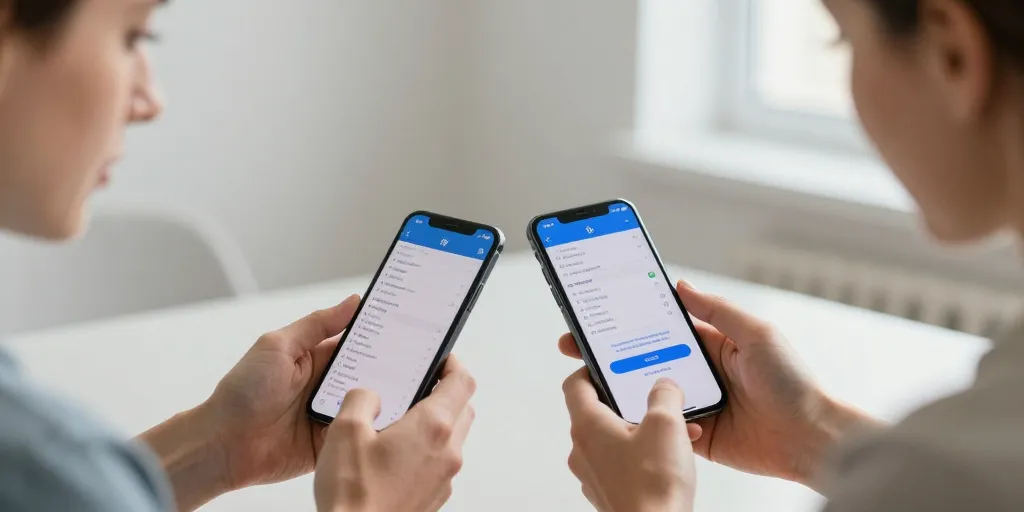
Beaucoup d’utilisateurs cherchent à envoyer leurs contacts d’un téléphone Android vers un iPhone via Bluetooth, parce que c’est simple et direct en apparence. En pratique, ce transfert direct est généralement impossible. Apple restreint l’accès à certains profils Bluetooth nécessaires pour envoyer des fichiers de contacts, et AirDrop — la solution native d’Apple — n’est compatible qu’entre appareils Apple. Cet article explique les raisons techniques de cette limitation, puis présente les méthodes fiables pour migrer vos contacts selon vos priorités : rapidité, préservation des champs et confidentialité.
Pourquoi le transfert direct par Bluetooth échoue entre Android et iPhone
Les appareils Android implémentent souvent des profils Bluetooth comme OBEX (pour l’échange d’objets) et PBAP (Phone Book Access Profile) qui permettent l’envoi et la réception de vCards (.vcf). Les iPhone, en revanche, n’exposent pas PBAP/OBEX pour des transferts libres de fichiers. iOS utilise BLE et des services propriétaires pour certaines interactions, mais ne permet pas à une application standard d’accepter un fichier de contacts envoyé par Bluetooth à partir d’un appareil Android.
En résumé :
- AirDrop fonctionne uniquement entre appareils Apple (utilise BLE et Wi‑Fi Direct propriétaires).
- Les profils Bluetooth utiles au transfert de contacts (OBEX/PBAP) ne sont pas accessibles au grand public sur iOS.
- Le pairage Bluetooth peut réussir pour l’audio, mais l’envoi d’un .vcf d’Android vers iPhone échouera la plupart du temps.
Méthodes fiables pour transférer vos contacts
Selon vos besoins, plusieurs méthodes sont disponibles. Voici les options les plus pratiques et leurs avantages/inconvénients.
1. Move to iOS (recommandé si vous configurez un iPhone neuf)
Move to iOS est une application Android officielle d’Apple qui migre contacts, historique de messages, photos, vidéos, signets web, comptes mail et calendriers. Elle fonctionne via une connexion Wi‑Fi locale entre les deux appareils et ne passe pas par le cloud.
- Lors de la configuration initiale de l’iPhone, choisissez « Migrer des données depuis Android ».
- Sur Android, installez Move to iOS et suivez les instructions ; un code s’affiche sur l’iPhone pour sécuriser la connexion.
- Sélectionnez les données à transférer (contacts inclus) et attendez la fin du transfert.
Avantages : transfert complet et sécurisé, pas de cloud. Inconvénients : l’iPhone doit être à l’état d’installation initiale ou réinitialisé.
2. Synchroniser via Google Contacts
Si vos contacts sont déjà synchronisés avec votre compte Google, la solution est simple :
- Sur l’iPhone, ajoutez votre compte Google dans Réglages > Contacts > Comptes.
- Activez la synchronisation des contacts ; l’iPhone importera les contacts Google.
Avantages : rapide, conserve la plupart des champs, fonction très pratique si vous gardez Google. Inconvénients : dépendance à un compte en ligne si vous souhaitez retirer le compte plus tard.
3. Exporter/importer un fichier vCard (.vcf)
C’est une méthode universelle et manuelle : exportez vos contacts en un fichier vCard sur Android puis importez-le sur l’iPhone.
- Sur Android : ouvrez l’application Contacts > Menu > Exporter > exportez en .vcf sur la mémoire ou cartes SD.
- Transférez le fichier sur l’iPhone (par e‑mail, AirDrop si un Mac est intermédiaire, ou via iCloud Drive).
- Ouvrez le .vcf sur l’iPhone ; l’application Contacts proposera d’importer les contacts.
Avantages : ne nécessite pas de réinitialiser l’iPhone et fonctionne hors ligne si vous transférez via câble ou stockage local. Inconvénients : selon la structure du .vcf, certains champs personnalisés peuvent mal se mapper.
4. Carte SIM
Vous pouvez copier des contacts sur la carte SIM depuis Android, puis insérer la SIM dans l’iPhone et importer les contacts (Réglages > Contacts > Importer les contacts SIM). Attention : la SIM stocke peu de champs (souvent nom et numéro) et supprime les informations comme adresse postale, entreprise ou photo.
5. Outils tiers
Des applications et services tiers proposent des migrations (par exemple : apps de transfert, logiciels de bureau). Ils peuvent être pratiques mais exigent prudence : vérifiez les avis, la politique de confidentialité et si le transfert est local (Wi‑Fi direct) ou via des serveurs distants. Préférez des solutions bien établies et évitez celles qui demandent trop d’autorisations ou qui uploadent vos contacts sans chiffrement.
Conseils pratiques et sécurité
- Faites une sauvegarde avant toute opération (sauvegarde Google ou export .vcf). Ainsi vous pourrez restaurer en cas d’erreur.
- Vérifiez les doublons après migration et utilisez l’outil de fusion de contacts de Google ou de l’iPhone si nécessaire.
- Si la confidentialité est prioritaire, préférez Move to iOS (transfert local) ou un export/import via câble plutôt qu’un service cloud non chiffré.
Le transfert direct de contacts via Bluetooth entre Android et iPhone est en pratique bloqué à cause des limitations de profils Bluetooth sur iOPour migrer vos contacts, utilisez Move to iOS si vous configurez un nouvel iPhone, synchronisez via Google pour une solution simple, ou exportez un fichier vCard pour un contrôle total. La carte SIM reste une solution de dernier recours, et les outils tiers doivent être choisis avec prudence. En choisissant la méthode qui correspond à vos contraintes (temps, confidentialité, intégrité des champs), vous obtiendrez une migration fiable et sans stress.
