

Guide appairage rapide
- Batterie ok : charger totalement les écouteurs ou atteindre au moins 30% avant l’appairage pour éviter les interruptions.
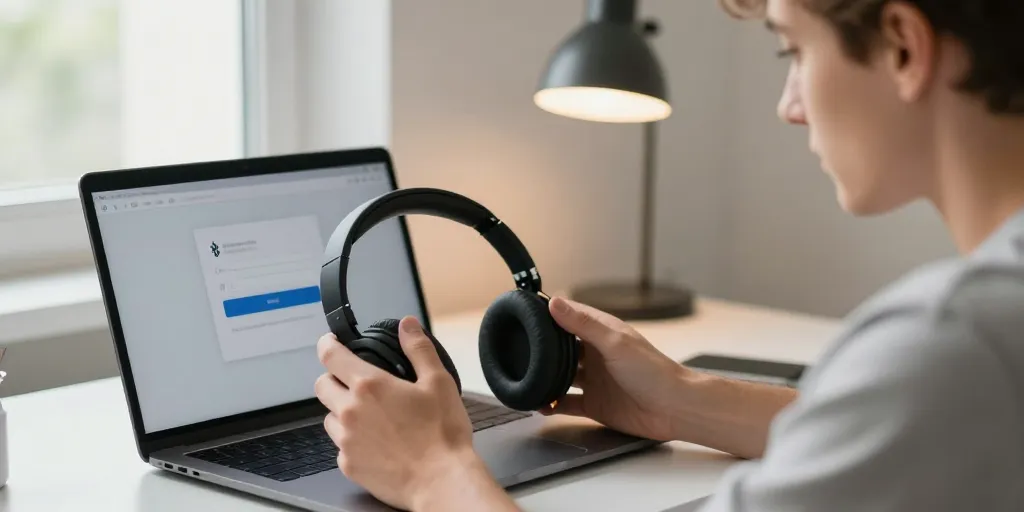
- Mode appairage : maintenir le bouton jusqu’au voyant clignotant, puis lancer la recherche Bluetooth sur le PC et sélectionner l’appareil.
- Pilotes à jour : exécuter Windows Update, installer drivers constructeur si nécessaire et redémarrer Bluetooth ou PC pour garantir une connexion stable.
80% des connexions Bluetooth ratent pour des raisons simples: écouteurs déchargés, mode appairage non activé ou pilotes obsolètes. Chargez totalement les écouteurs, activez le mode appairage et activez le Bluetooth sur le PC pour régler la plupart des cas. La suite donne le mode express, la procédure Windows 11/10, le dépannage et des alternatives pour les PC sans Bluetooth.
Le guide express et pas à pas pour appairer des écouteurs Bluetooth au PC Windows
3 étapes rapides suffisent souvent: batterie, appairage, Bluetooth activé. Ajoutez la vérification du périphérique audio par défaut dans le panneau Son si l’écoute reste muette. Des captures d’écran et une mini-vidéo 1–2 minutes accompagnent cette procédure pour gagner du temps.
1/ batterie ok : chargez les écouteurs à 100% ou au moins 30% avant l’appairage pour éviter les interruptions. 2/ mode appairage : maintenez le bouton d’alimentation jusqu’au voyant clignotant pour que la plupart des modèles deviennent détectables. 3/ Bluetooth activé : ouvrez Paramètres → Bluetooth et appareils et activez le commutateur Bluetooth avant de lancer l’ajout d’appareil.
Le mode en trois étapes pour préparer les écouteurs et activer le Bluetooth du PC
Vérifiez la batterie, activez le mode appairage et mettez le PC en recherche de périphériques: ces actions résolvent environ 80% des problèmes rencontrés. Téléchargez la checklist au format PDF pour suivre les étapes sans rien oublier. Cliquez sur la vidéo pour voir l’appairage en moins de 2 minutes et suivez le transcript pour le référencement.
La procédure détaillée pour Windows 11 et Windows 10 avec captures d’écran et vidéo intégrée
Ouvrez Paramètres → Bluetooth et appareils (Windows 11) ou Paramètres → Périphériques → Bluetooth (Windows 10), puis sélectionnez Ajouter un appareil → Bluetooth. Sélectionnez le nom de vos écouteurs quand il apparaît et confirmez l’appairage. Si le Windows demande un code, saisissez 0000 ou 1234 selon le fabricant.
| sujet | windows 11 | windows 10 | astuce rapide |
|---|---|---|---|
| accès Bluetooth | Paramètres → Bluetooth et appareils | Paramètres → Périphériques → Bluetooth | utiliser la recherche Windows si le menu n’apparaît pas |
| ajouter | Ajouter un appareil → Bluetooth | Ajouter un périphérique → Bluetooth | désactiver/activer le Bluetooth si l’appareil n’apparaît pas |
| icônes courantes | icône Bluetooth dans barre d’état | centre d’action ou paramètres | cliquer droit sur l’icône son pour basculer le périphérique |
| dépannage rapide | Paramètres → Problèmes → Bluetooth | Résolution des problèmes → Matériel et périphériques | lancer l’utilitaire de résolution des problèmes Windows |
Si l’appairage échoue après ces étapes, passez au dépannage pour un diagnostic rapide et des solutions concrètes. La section suivante propose un plan « résoudre en 5 étapes » et des options matérielles pour stabiliser la connexion.
Le dépannage complet et alternatives pour obtenir une connexion Bluetooth stable sur PC
Avant d’acheter quoi que ce soit, vérifiez les basiques: niveau de batterie, portée, interférences et pilotes. Redémarrez le Bluetooth et exécutez Windows Update pour récupérer les pilotes récents fournis par Microsoft ou le constructeur du dongle. Ces vérifications corrigent souvent des erreurs d’appairage ou de son coupé.
Le diagnostic rapide avec vérifications de batterie, portée, pilotes et interférences courantes
1/ batterie et portée : placez les écouteurs à moins de 2 mètres et évitez obstacles et murs. 2/ interférences : éloignez les ports USB 3.0 et micro-ondes, sources classiques de perturbation Bluetooth. 3/ pilotes à jour : lancez Windows Update et installez les drivers Bluetooth propriétaires si disponibles. 4/ réinitialisation : retirez le périphérique dans Paramètres et ré-appairez après redémarrage du P 5/ test matériel : essayez les écouteurs sur un smartphone pour isoler le problème au PC ou aux écouteurs.
Si ça ne fonctionne pas, consultez la mini-FAQ suivante pour causes et solutions immédiates. Pourquoi mon PC ne détecte pas mes écouteurs Bluetooth ? vérifiez les drivers, le mode appairage et la compatibilité Bluetooth (4.0 minimum recommandé). Mes écouteurs se connectent mais l’audio est décalé ? activez un dongle low-latency ou un codec compatible sur les deux appareils.
Les options d’adaptateur USB, codecs et réglages audio pour réduire la latence et garantir la compatibilité
Privilégiez un dongle Bluetooth 5.0 compact pour meilleure portée et stabilité, surtout si le PC n’a pas de Bluetooth natif. Les codecs influencent la latence: SBC reste universel, aptX LL réduit la latence pour le jeu et la vidéo, et AAC est souvent meilleur sur macODéfinissez le périphérique par défaut dans Panneau de configuration → Son → Lecture pour éviter les sorties audio erronées.
1/ dongle BT 5.0 : stabilité et portée pour musique et visioconf. 2/ dongle aptX LL : latence réduite pour jeux et streaming vidéo. 3/ dongle basique 4.0 : solution économique pour usage audio général.
Après ajustements, lancez un test: lecture audio de 30 secondes et test micro via l’application d’enregistrement. Téléchargez le guide PDF, regardez la vidéo tutorielle avec transcript pour suivre les étapes, ou commandez un dongle recommandé si nécessaire pour une connexion fiable. Sources utiles : support Microsoft, Bluetooth SIG et guides constructeurs pour pilotes et codecs.
