





Créer un groupe simple
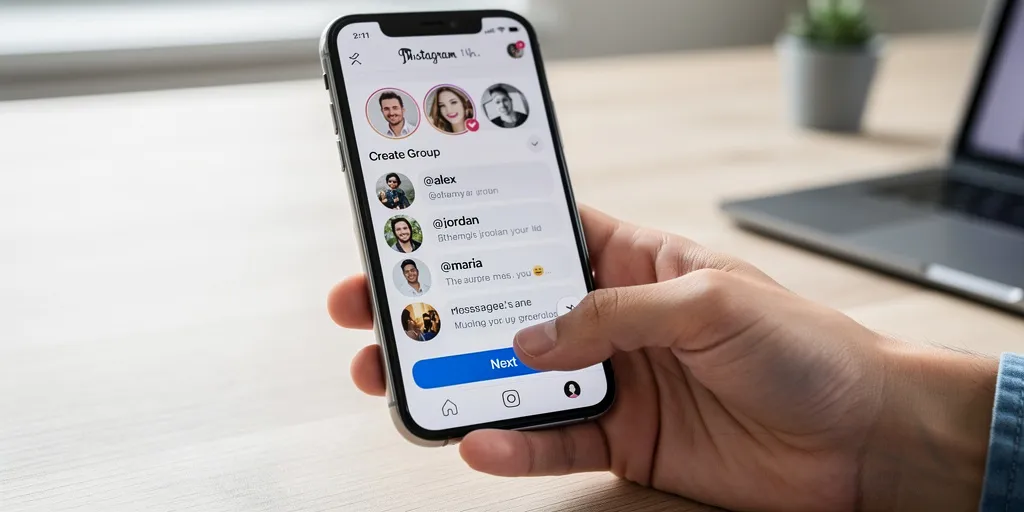
- Procédure rapide : ouvrir la messagerie, créer un nouveau message, sélectionner au moins deux contacts et lancer le groupe sur Android, iOS, PC.
- Paramètres clairs : définir administrateurs, restreindre qui ajoute des membres et configurer notifications pour limiter les interruptions.
- Dépannage courant : mettre à jour ou réinstaller l’application, vider le cache et tester une création avant diffusion générale.
Le téléphone sonne sans arrêt. Une conversation de groupe évite les va et vient. Votre planning se cale sans emails ni chaînes et Créer un groupe en deux minutes apparaît comme une évidence. Ce que personne ne dit vraiment : la création reste étonnamment rapide. La suite montre comment faire sur Android iOS et PC.
Le guide pas à pas pour créer une discussion de groupe sur Android iOS et PC
Le résumé rapide : ouvrir la messagerie appuyer sur nouveau message sélectionner au moins deux contacts et créer le groupe. Une version détaillée suit pour Android iOS et la version web PC.
Le parcours sur Android avec icônes crayon et avion en papier expliqué pas à pas
Le parcours Android commence par Ouvrir l’application et toucher messagerie. Une fois l’application ouverte toucher l’icône messagerie puis appuyer sur nouveau message icône crayon et avion en papier pour démarrer. Votre sélection inclut au moins deux contacts puis l’option créer finalise la discussion. La vérification des permissions et la mise à jour de l’application aide quand l’interface diffère.
La recommandation pratique : vérifier les permissions et forcer la mise à jour Play Store si les icônes manquent. Une astuce utile consiste à relancer l’appareil lorsque l’interface semble figée.
Le parcours sur iOS et la version web PC avec différences d’interface et actions clés
Le parcours iOS place parfois le bouton nouveau message en haut à droite. Une création depuis version web Instagram com et messages s’effectue via Messages nouveau message puis sélectionner contacts et envoyer. Votre navigateur doit être à jour et le cache vidé pour éviter les bugs. La recommandation pratique : produire une courte vidéo de 30 à 90 s et un texte accessible pour le référencement.
| Plateforme | Icône clé | Étape condensée | Astuce |
|---|---|---|---|
| Android | Crayon / avion en papier | Nouveau message → sélectionner contacts → créer | Vérifier mise à jour Play Store |
| iOS | Crayon / avion en papier | Nouveau message → choisir membres → créer | Relancer l’app si les icônes manquent |
| Web PC | Icône messagerie en haut | Messages → nouveau message → sélectionner → créer | Utiliser navigateur à jour et vi
À voir absolument : Instagram en sombre : la méthode rapide pour activer le mode nuit
der cache |
La transition vers la gestion se fait naturellement maintenant que la création est claire. Une suite détaille les paramètres pour garder le groupe organisé.
La gestion des membres et des paramètres de confidentialité pour un groupe efficace
Le besoin principal reste simple : contrôler qui entre et ce qui s’affiche. Une organisation proactive évite les dérives et les discussions hors sujet. Votre rôle de modérateur peut rester léger et efficace avec quelques réglages. La partie suivante donne les actions concrètes pour gérer un groupe proprement.
La gestion des membres avec ajout suppression renommer et contrôle des permissions
La gestion des membres commence par Ajouter ou retirer un membre rapidement selon le besoin. Une conversation se renomme et se dote d’une photo de groupe pour repérer le fil. Votre réglage de notifications et le contrôle des mentions limitent les interruptions. La bonne pratique inclut un message d’accueil automatique et quelques règles de modération simples.
Le rappel utile avant d’ouvrir le groupe : configurer qui peut ajouter des membres et définir des administrateurs. Une liste de bonnes pratiques aide à normaliser le fonctionnement.
- Le nom doit rester court et identifiable.
- Une règle simple précise horaires et sujets autorisés.
- Votre message d’accueil fixe le ton et les attentes.
- Les administrateurs restreignent les ajouts quand la taille devient problématique.
- Des notifications muettes évitent les excès de messages.
Les problèmes courants et les solutions rapides pour créer ou gérer un groupe Instagram
Les erreurs fréquentes incluent l’impossibilité d’ajouter un membre et l’absence du bouton nouveau message. Une cause probable vient d’options de confidentialité ou d’une version obsolète de l’application. Votre solution rapide Mettre à jour ou réinstaller l’application reconnecter le compte et tester sur un autre appareil. La mini FAQ et les instructions de contact support Instagram restent utiles en cas d’échec. Le seuil de participants tourne souvent autour de 250 personnes.
| Problème constaté | Cause probable | Solution rapide |
|---|---|---|
| Impossible d’ajouter un membre | Compte restreint ou blocage de confidentialité | Vérifier paramètres de confidentialité et demander autorisation |
| Bouton nouveau message absent | Version obsolète de l’app ou bug UI | Mettre à jour ou réinstaller l’application |
| Limite de participants atteinte | Seuil de participants (ex : 250) | Créer un nouveau groupe ou utiliser un canal de diffusion |
La recommandation finale invite à tester avant d’ajouter tout le monde. Une création test à deux personnes permet de valider permissions et notifications. Votre prochain groupe sera plus propre et mieux modéré.
