







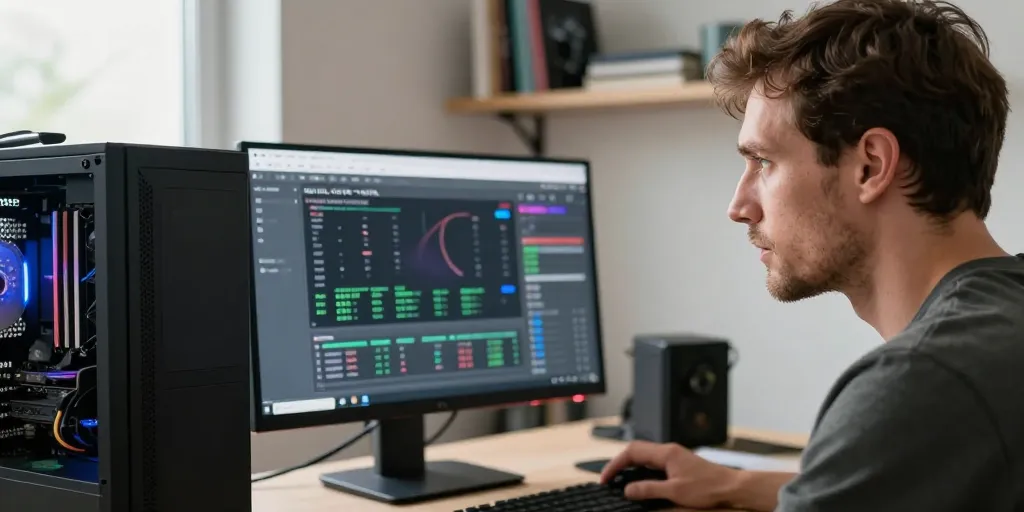
Diagnostic goulot précis
- Goulot CPU : le processeur peut bride le GPU et causer des pertes de FPS significatives.
- Outil probabiliste : le calculateur se base sur benchmarks publics, combine régressions et matching, et affiche intervalle de confiance et marge d’erreur.
- Optimisations priorisées : mises à jour des drivers, dual channel RAM, nettoyage thermique et bench avant/après rapportent souvent plus qu’un upgrade immédiat.
Une session de jeu tourne mal. Vous observez des saccades inexpliquées malgré une carte haut de gamme. Ce déséquilibre survient quand le CPU bride le GPLe calculateur indique une perte estimée en FPVotre mission sera d’interpréter ces chiffres pour agir.
Le calculateur et sa méthodologie
Le modèle s’appuie sur benchmarks publics récents. Vous entrez CPU GPU RAM résolution et usage cible. Ce modèle combine régressions statistiques et matching de scénarios. Une date de mise à jour apparaît toujours en haut.
Vous verrez un intervalle de confiance affiché. Il faut considérer scènes CPU bound et GPU bound. Ce calcul reste probabiliste et non absolu. La transparence des sources améliore la lecture des résultats.
Un rappel des entrées essentielles aide l’utilisateur. Vous pouvez choisir un profil basique ou avancé selon envie. Ce choix simplifie l’expérience sans sacrifier la précision. Une preuve par l’exemple validera le modèle.
- Le CPU : détermine la charge en logique et IA.
- Votre GPU : gère le rendu et le taux de trames.
- La RAM : influence les frametimes et le streaming.
- Les résolutions et paramètres : modulent la charge GPU.
La fiabilité et les limites
La base repose sur bases de données de benchmarks publiques. Vous trouverez la fréquence de rafraîchissement des données mentionnée. Ce modèle affiche une marge d’erreur typique de ±10–20%. Une explication accompagne les erreurs possibles liées aux drivers.
Vous notez les cas où le calculateur peut se tromper. Une API influence les performances. La thermique et le throttling entraînent des écarts significatifs. Ce sont aussi les jeux CPU-lourds qui posent problème.
Les entrées requises pour l’outil
Les champs obligatoires valent le détour pour la précision. Vous renseignez CPU GPU RAM résolution et paramètres graphiques. Ce choix permet d’affiner la prédiction de FPUne option avancée inclut overclock framerate cible et V-Sync.
| Entrée | Pourquoi c’est important | Exemple |
|---|---|---|
| CPU | Détermine la charge en logique/IA et les limitations en CPU bound | Intel i5-12400 |
| GPU | Impacte le rendu et le taux de trames en GPU bound | NVIDIA RTX 4090 |
| Résolution et paramètres | Modulent la charge GPU et l’équilibre CPU/GPU | 1440p, Ultra |
Le diagnostic pratique et recommandations
Le diagnostic produit un score de goulot de 0 à 100. Vous obtenez aussi la perte FPS estimée et la priorité d’upgrade. Ce score explique si le CPU freine réellement le GPUne recommandation justifie pourquoi remplacer CPU ou GPU.
La décision d’upgrade expliquée
Vous verrez trois profils types budget équilibré haut de gamme. Le coût estimé apparait avec gain FPS attendu et seuil de rentabilité. Ce diagnostic indique quand remplacer GPU ou CPUne règle simple aide la décision en pratique.
| Configuration | Perte FPS estimée | Action recommandée |
|---|---|---|
| i5-10400 + RTX 4090 | −30% en 1080p CPU bound | Prioriser upgrade CPU ou jouer en 1440p |
| Ryzen 7 5800X + RX 7900 XTX | −8% en 1440p GPU bound | Optimisation drivers puis envisager GPU si besoins |
| i3 + GTX 1650 | −50% en titres modernes | Remplacement GPU et éventuellement RAM |
Les actions d’optimisation alternatives
Les optimisations souvent rapportent plus que l’achat immédiat. Vous commencez par mise à jour drivers et réglages graphiques. Une RAM en dual channel améliore les frametimes dans certains titres. Ce nettoyage thermique évite le throttling et stabilise les performances.
Le gain vient souvent du logiciel.
Vous mettez en place une checklist simple avant d’acheter. Le second réglage réduit les ombres et ALa RAM passe en dual channel si nécessaire. Une vérification thermique et nettoyage du PDes tests avant après avec bench simple.
- Vous mettez à jour les drivers graphiques.
- Le second réglage réduit les ombres et AA.
- La RAM passe en dual channel si nécessaire.
- Une vérification thermique et nettoyage du PC.
- Des tests avant après avec bench simple.
Les scénarios représentatifs
Les profils typiques aident à décider. Vous voyez des combos avec pertes estimées. Le CPU à 100% bride tout. Une option peut être jouer en 1440p.
Les exemples chiffrés
Les exemples donnent des ordres de grandeur concrets. Vous observez cas comme i5-10400 plus RTX 4090 en 1080p. Une perte de 30% rend le GPU sous-utilisé. Le tableau suivant illustre ces points.
Votre choix influe sur la rentabilité.
| Configuration | Perte FPS estimée | Action recommandée |
|---|---|---|
| i5-10400 + RTX 4090 | −30% en 1080p CPU bound | Prioriser upgrade CPU ou jouer en 1440p |
| Ryzen 7 5800X + RX 7900 XTX | −8% en 1440p GPU bound | Optimisation drivers puis envisager GPU si besoins |
| i3 + GTX 1650 | −50% en titres modernes | Remplacement GPU et éventuellement RAM |
Vous comparez coûts et gains pour arbitrer. Une framerate cible ajuste la prédiction. La rentabilité dépend du budget et usage. Ce calcul priorise l’impact FPS versus coût.
Les conseils pour tester
Les tests mesurent avant et après optimisation. Vous installez un bench simple et lancez deux runs. Une récolte de frametimes permet analyser la fluidité réelle. Ce conseil final est de tester plusieurs résolutions.
