





Chaque année, des millions d’utilisateurs effacent ou perdent des fichiers sur des disques externes. Dans de nombreux cas, la récupération est possible si vous cessez immédiatement toute écriture sur le périphérique et suivez un protocole sécurisé. Ce guide détaille les actions à exécuter sans délai, les diagnostics à réaliser sans modifier le disque, les outils recommandés et les signes qui imposent l’intervention d’un professionnel.
Protocole d’urgence : que faire immédiatement
La règle d’or est simple : ne pas écrire sur le disque. Toute opération d’écriture peut écraser des blocs contenant des données supprimées et réduire drastiquement les chances de récupération. Débranchez physiquement le disque si possible, notez l’heure et la nature de l’incident, et préparez un autre support de stockage de capacité égale ou supérieure pour recevoir une image bit à bit.
Étapes immédiates
- Arrêt immédiat : débranchez le disque et ne l’utilisez plus.
- Vérification rapide : regardez la corbeille (ou les dossiers cachés .Trashes, $RECYCLE.BIN) depuis l’ordinateur d’origine sans lancer de programmes de réparation automatique.
- Préparation au clonage : procurez-vous un autre disque ou un emplacement réseau pour créer une image complète.
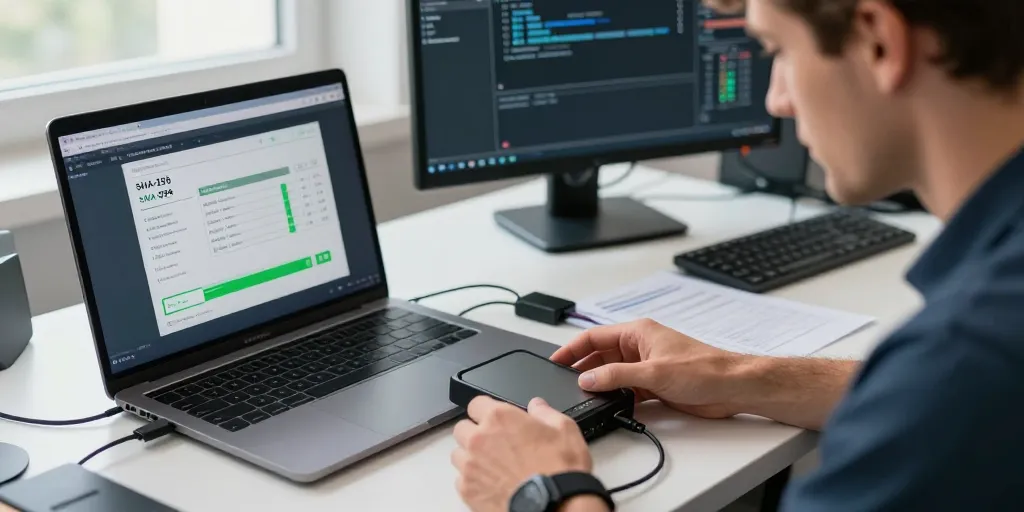
- Clonage en lecture seule : utilisez un outil dédié (ex. ddrescue, FTK Imager) pour créer une image bit à bit du disque source en mode lecture seule.
- Travaillez toujours sur l’image, jamais sur le disque original.
Diagnostic sans écriture
Avant toute tentative de réparation, il est essentiel d’évaluer l’état physique et logique du disque sans rien modifier. Écoutez le disque : des clics réguliers ou des bruits mécaniques sont un signe de panne matérielle. Notez si le disque est reconnu par le BIOS/UEFI ou par l’OS et si des messages d’erreur d’entrée/sortie (I/O) apparaissent.
Consultez les attributs SMART si l’outil le permet : ReallocatedSectorCount, CurrentPendingSector et UncorrectableErrorCount sont des indicateurs clés d’une dégradation physique. N’autorisez aucune réparation automatique du système de fichiers proposée par l’OS.
Points de vigilance
- N’effectuez pas de « chkdsk /f » ni d’opérations similaires sur le disque source.
- N’installez pas d’outils de récupération sur le disque concerné.
- Documentez chaque action : horodatage, outils utilisés, paramètres. Cela facilite une prise en charge professionnelle si nécessaire.
Clonage sécurisé et vérification d’intégrité
La création d’une image est la clé d’une récupération sûre. ddrescue est recommandé pour gérer des secteurs défectueux car il essaie de lire au maximum sans forcer. FTK Imager fournit une interface pour générer des images en lecture seule. Après création de l’image, calculez une somme de contrôle (md5 ou sha256) sur l’image et conservez-la pour vérification ultérieure.
Exemple de bonnes pratiques : monter l’image en lecture seule sur une machine dédiée, lancer les analyses depuis cette image, et copier les fichiers récupérés sur un troisième support pour éviter tout conflit.
Outils recommandés et limitations
Voici quelques outils fiables selon les besoins. Testez d’abord les versions gratuites ou d’évaluation sur l’image avant d’acheter une licence :
- TestDisk/PhotoRec (gratuit, multi-plateforme) : puissant pour restaurer des partitions et extraire de nombreux formats de fichiers, mais un peu technique.
- ddrescue (GNU) : idéal pour cloner des disques endommagés en limitant les lectures forcées.
- FTK Imager : pour créer des images bit à bit en mode lecture seule avec interface graphique.
- Recuva : simple et gratuit pour cas de suppressions récentes sous Windows.
- Disk Drill / R-Studio : interfaces conviviales, bonnes options de prévisualisation, fonctions avancées souvent payantes.
Quand contacter un laboratoire professionnel
Si le disque émet des bruits mécaniques (clics, bourdonnements inhabituels), si des erreurs I/O persistent malgré le clonage, ou si les données sont d’une importance critique (sauvegardes d’entreprise, photos familiales irremplaçables), stoppez toute tentative et adressez-vous à un service professionnel de récupération de données. Les laboratoires disposent d’enceintes propres (cleanrooms) pour ouvrir le disque et remplacer des pièces sans risquer une contamination qui rendrait la récupération impossible.
Estimation de réussite selon le scénario
| Symptôme | Action immédiate | Taux de réussite estimé | Urgence |
|---|---|---|---|
| Fichier supprimé (non écrasé) | Vérifier corbeille, cloner si doute | 70% – 95% | Élevé |
| Disque formaté | Ne pas initialiser, cloner en lecture seule | 40% – 80% | Très élevé |
| Partition corrompue | Cloner, utiliser TestDisk sur image | 30% – 85% | Très élevé |
| Bruit mécanique | Cesser toute tentative, service pro | Variable selon réparation | Critique |
La prévention est toujours préférable : planifiez des sauvegardes régulières (au moins une copie locale et une copie hors site ou cloud), vérifiez l’intégrité SMART périodiquement et remplacez les disques montrant des signes de défaillance. En cas de perte, agissez vite mais prudemment : clonez en lecture seule, travaillez sur l’image, et contactez un professionnel dès que la situation dépasse vos compétences.
Sources utiles : documentation GNU ddrescue, site officiel TestDisk/PhotoRec, pages d’assistance des fabricants (Seagate, Western Digital) et guides de laboratoires de récupération. Conserver des procédures documentées et une checklist à portée de main vous fera gagner du temps et augmentera vos chances de succès.
