







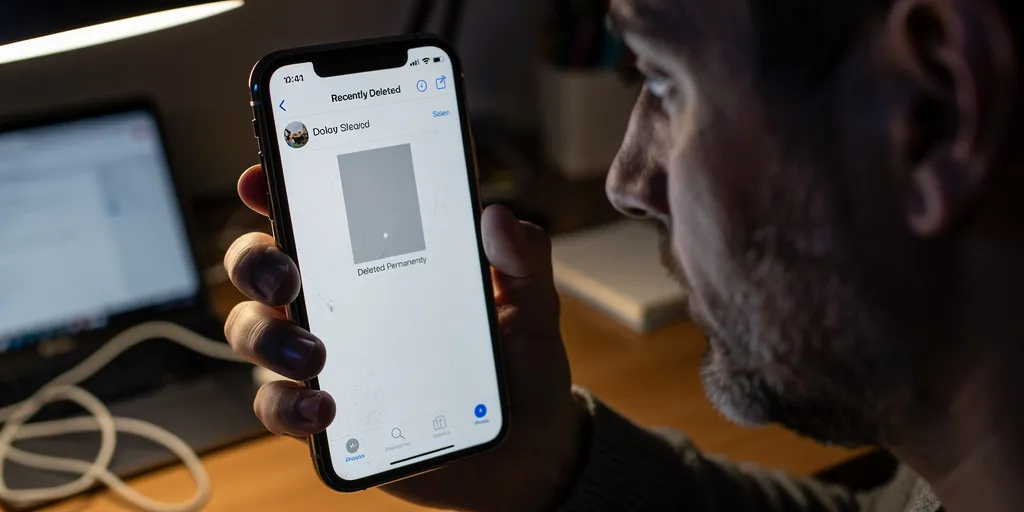
Récupération photos iphone
- Vérifier le dossier supprimées récemment dès la disparition; restauration immédiate possible sans perte ni altération des métadonnées.
- Restaurer depuis une sauvegarde iCloud ou locale en sauvegardant l’état courant avant toute restauration pour préserver les éléments récents, métadonnées incluses.
- Limiter l’écriture et envisager outils tiers ou services pro si aucune sauvegarde, en testant d’abord en mode lecture seule.
Le TL;DR : Le processus est réversible dans plusieurs cas simples : si la photo est dans le dossier « Supprimées récemment » la récupération est immédiate et simple, si vous disposez d’une sauvegarde iCloud automatique activée sur l’appareil la restauration est possible et complète, et si la photo a été supprimée définitivement sans sauvegarde la récupération reste seulement potentielle via des outils tiers si l’espace n’a pas été écrasé.
Le diagnostic des chances de récupération selon le scénario de suppression et la sauvegarde.
Le premier geste consiste à regarder le dossier « Supprimées récemment » pour toute photo disparue. Vous vérifiez ensuite si une sauvegarde iCloud ou locale existe afin d’évaluer les options. Ce diagnostic rapide oriente la suite des opérations et évite des manœuvres inutiles sur l’appareil. La précaution suivante consiste à limiter l’écriture sur le téléphone pour réduire le risque d’écrasement des données.
Le cas de l’album Supprimées récemment et les délais à connaître.
Le dossier « Supprimées récemment » conserve les éléments pendant environ 30 jours avant suppression définitive. Vous restaurez une photo en quelques taps depuis l’app Photos sans perte de qualité ni de métadonnées. Ce comportement se vérifie aussi selon les réglages iCloud de synchronisation et de Photothèque. La règle simple fonctionne ainsi : Récupération immédiate depuis l’album Supprimées récemment.
Le cas des sauvegardes iCloud et iTunes et les implications pour la restauration.
Le choix entre iCloud et une sauvegarde locale change la façon de récupérer les photos. Vous restaurez une sauvegarde iCloud en réinitialisant l’appareil ce qui remplace l’état courant par l’état de la date de sauvegarde. Ce remplacement impose de sauvegarder l’état actuel avant toute restauration si des éléments récents doivent être préservés. La manipulation suivante aide : Restaurer remplace l’état du téléphone.
| Scénario | Probabilité de récupération | Action prioritaire |
|---|---|---|
| Photo dans Supprimées récemment | Très élevée | Restaurer depuis l’app Photos immédiatement |
| Photo dans une sauvegarde iCloud ou locale | Élevée | Restaurer la sauvegarde ou extraire via un utilitaire |
| Photo supprimée définitivement sans sauvegarde | Faible à modérée selon écrasement | Considérer logiciel de récupération et cesser d’utiliser l’a
Articles pour aller plus loin : Favoris supprimés : comment restaurer les favoris perdus sur votre navigateur
ppareil |
Le diagnostic posé et les sauvegardes vérifiées la suite logique consiste à tester les méthodes officielles avant d’envisager des solutions tierces.
Le guide pratique des méthodes officielles puis des options tierces et risques associés.
Le ordre à suivre favorise d’abord les outils gratuits et intégrés comme Photos et iCloud. Vous documentez chaque étape avec captures d’écran pour garder une trace et pouvoir revenir en arrière si nécessaire. Ce protocole évite des dépenses inutiles et limite les risques de fuite de données.
Le recours aux logiciels de récupération tiers et critères de choix.
Le recours à un logiciel tiers s’envisage uniquement si les méthodes natives échouent et si la photo a une valeur rétinienne ou légale. Vous privilégiez des éditeurs reconnus et testez les versions d’essai en lecture seule. Ce comportement garantit l’évaluation du taux de réussite sans écrire sur l’appareil. La consigne pratique suivante aide le choix : Tester d’abord en mode lecture seule.
Les étapes simples à tester avant une dépense logicielle :
- Vérifier immédiatement le dossier « Supprimées récemment »
- Rechercher une sauvegarde iCloud récente
- Exporter une sauvegarde iTunes vers un PC ou Mac
- Essayer un scan en lecture seule avec un essai gratuit
- Demander un devis à un service professionnel si besoin
Le recours aux services professionnels et coût estimatif et indications.
Le recours professionnel devient pertinent si les photos ont une valeur critique et si les outils logiciels n’ont rien trouvé. Vous comparez alors tarifs et garanties de confidentialité avant tout envoi d’appareil. Ce choix engage un coût et des délais mais offre parfois des techniques matérielles ou des analyses avancées impossibles en logiciel. La mise en garde utile reste : analyse en lecture seule sans écriture.
| Option | Coût indicatif | Avantage principal | Risque ou limite |
|---|---|---|---|
| Solutions officielles (Photos, iCloud, Finder) | Gratuit | Sûr et simple | Limité aux sauvegardes et période de 30 jours |
| Logiciels tiers (essai/payant) | 0 à 100+ EUR | Peut scanner l’espace non alloué | Succès non garanti et risques de confidentialité |
| Services professionnels | 100 à 1000+ EUR | Intervention matérielle ou analyses approfondies | Coût élevé et délai, pas de garantie totale |
La recommandation finale consiste à tester les solutions gratuites et documentées avant toute dépense et à choisir la voie payante selon l’urgence et la valeur émotionnelle ou légale des photos.
