



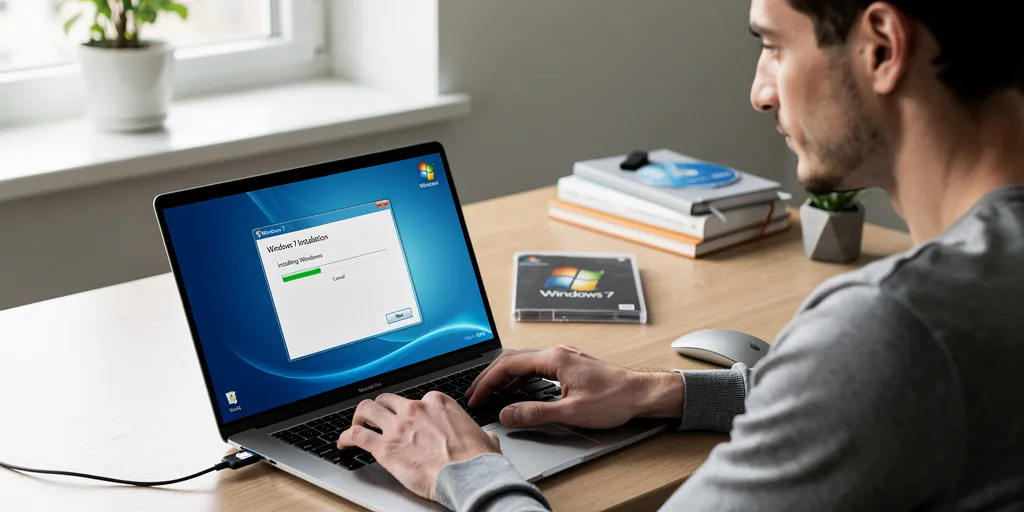
Ce qu’il faut savoir, Windows 7 sur clé USB en 2026, mode baroudeur numérique
- La préparation minutieuse de l’ISO, du matériel et du firmware, devient la règle d’or pour éviter l’avalanche d’erreurs, chaque détail compte, chaque bouton peut changer le destin de l’installation, parole de geek impatient.
- Rufus ou Windows USB Tool, le choix de l’outil façon power user, donne le ton, surtout si le BIOS/UEFI moderne vous regarde de travers, tester avant, toujours, fait la vraie différence.
- Les messages d’erreur et les drivers pointilleux, reviennent en embuscade, mais l’entraide en ligne reste la clef, la débrouille sauve souvent la session, oui, même en 2026 la galère collective a du bon.
Installer Windows 7 par clé USB en 2026, l’aventure technique sans nostalgie ni null erreur
Vous le savez mieux que quiconque, démarrer une installation Windows par clé USB n’a plus rien du folklore d’autrefois. L’époque où vous dégainiez un DVD poussiéreux, franchement, c’était une autre vie et votre quotidien numérique a muté. Vous préparez votre support, vous lancez votre ISO, vous suivez des étapes qui exigent désormais une vigilance de tous les instants. Et pourtant, malgré toute cette sophistication, réussir une installation fait battre le cœur comme au temps des disquettes. Cependant, certains BIOS cachent encore de belles surprises, la manœuvre n’a rien de monotone.
En bref, chaque tentative vous transforme en technicien du dimanche, vous ressentez une fierté pas si anecdotique. La montée en technicité, notable depuis 2026, s’impose comme la seule voie pour que vos tentatives de boot ne ressemblent pas à un marathon de null erreurs. L’ambiance, un peu no man’s land, ravive le plaisir d’aller au bout soi-même. Tout à fait, la limite entre échec et réussite tient à une case cochée ou un pilote oublié. Le charme vintage, malgré le goût de modernité, s’accroche discret sous le capot.
Le cadre de préparation, ce qui distingue les installateurs aguerris en 2026
Pas question de foncer tête baissée, vous le sentez venir, l’improvisation a déserté la scène. Désormais, la rigueur structure votre préparation technique, qu’on se le dise.
Les prérequis matériels et logiciels à scruter de près
Vous vous heurtez parfois à une série de verrous : 8 Go de capacité, ISO limpide, licence au cordeau, poste de préparation sain, drivers pour architectures postérieures à Skylake. Un chipset mal luné bloque tout, certains pilotes pensent vraiment que 2026 n’existe pas encore. De fait, une majorité de BIOS a vu passer les mises à jour, donc la compatibilité, sans excès d’optimisme, se révèle meilleure qu’en 2020. Cependant, vous ne pouvez zapper la case vérification détaillée avant diversion. Aucun détail ne tolère l’oubli, l’expérience vous l’enseignera vite.
Choisir son ISO et ses outils, les incontournables 2026
Microsoft reste, en 2026, le passage obligé. Vous excluez avec raison tout ISO errant trouvé dans une ruelle sombre des forums, car le phishing a muté, lui aussi. Rufus, Windows USB Tool, voilà vos poches à outils, rien de sorcier, mais leur version fait tout de suite la différence. Cependant, le scan antivirus, au minimum, doit accompagner le process. Par contre, perdre quelques minutes ici vous sauve peut-être l’après-midi.
| Outil | Simplicité d’utilisation | Compatibilité Windows 7 | Options avancées | Téléchargement officiel |
|---|---|---|---|---|
| Rufus | Très simple | Excellente | Oui | rufus.ie |
| Windows USB/DVD Download Tool | Simple | Bonne | Non | Microsoft.com |
Compatibilité matérielle, le test ultime pour BIOS et UEFI
Votre main glisse sur la touche suppr, vous entrez dans ce sanctuaire qu’est le firmware, le temps s’arrête là-dedans. Le choix entre le port USB3 et une relique USB2, non, vraiment, ce n’est plus trivial. Vous éliminez la variable firmware obsolète, les mises à jour crèvent l’écran de leur urgence. Cependant, vous gagnez à tester sur une tour d’appoint, la théorie s’arrête là où commencent les incompatibilités matérielles bizarres. Ce petit détour vous épargne mille sueurs froides, parole d’habitué.
Créer sa clé Windows 7 bootable, la méthode qui fait la différence
J’adore ce passage, vous plongez les mains dans le cambouis tech, vraiment.
Sauvegarde et formatage, l’étape fondatrice
Vous copiez tout ce qui traîne sur la clé, la perte serait rageante. Le formatage, ne le sous-estimez pas, surtout si vous hésitez entre FAT32 et NTFS. Rufus vous prémâche l’affaire, automation mais contrôle à la clef, rien à dire. Par contre, le formatage lent, franchement, a sauvé plus d’un boot. Rien ne sert de courir, vous le constatez vite.
Rufus contre Windows USB Tool, votre choix façon power user
Là, deux mondes, vous faites le choix qui correspond à votre philosophie geek : l’explorateur ou le pragmatique. Le premier décortique toutes les options, partition active, système de fichiers au nanomètre, nom de volume custom. Le second opte pour l’efficience, à la cool. Cependant, valider ces choix évite les bugs impliquant un MBR ou une clé mal identifiée. Rufus, pour l’ultra-contrôle, rassure définitivement dès qu’on touche à du matos récent.
Copie de l’ISO puis test, la validation du geek avisé
Vous ne balancez pas l’ISO à la va-vite, ça ne marche pas ainsi. Le hash, SHA-1 surtout, se vérifie, celui qui saute l’étape le regrette chaque fois. Vous testez sur machine secondaire, toujours, ce n’est pas une option. Un boot réussi, franchement, ça vous arrache un sourire bête devant les lignes de démarrage. Cependant, rien ne remplace l’expérience du terrain.
Installation de Windows 7, manœuvres et imprévus de 2026
Le vrai moment de vérité, souvent une épreuve, parfois une fête silencieuse.
Rituels au BIOS, la quête de l’option USB
Le passage dans le BIOS, secure boot désactivé, la priorité USB enclenchée, voilà le ticket d’entrée. Certains menus, nouveaux ou abscons, vous déstabilisent par contre. La best practice, c’est d’anticiper, rien n’est laissé au hasard ici. Le vieux réflexe hardware fait tout le charme, un zeste de rituel, un soupçon de hasard.
Partitionnement et choix du disque, là où tout se joue
Le moment redouté, choisir où installer, supprimer ou garder, MBR ou GPChaque option cache une embûche, rien n’est trop réfléchi ici. Oubliez une langue ou une authentification, écran d’erreur immédiat, ni pardon ni oubli. Cependant, votre sang-froid et votre méthode font toute la différence. La main qui tremble, l’œil qui vérifie deux fois, c’est la base.
| Problème | Origine possible | Solution recommandée |
|---|---|---|
| Erreur de détection des ports USB 3.0/3.1 | Manque de drivers intégrés | Intégrer les drivers USB dans l’ISO ou utiliser des ports USB 2.0 |
| Clé USB non reconnue au boot | Mauvais format ou BIOS/UEFI mal configuré | Reformater en FAT32, ajuster les réglages du BIOS/UEFI |
| Clé de licence rejetée | Erreur de saisie ou version Windows 7 incompatible | Vérifier la version de l’ISO ou demander support Microsoft |
Messages d’erreur et blocages, là où la débrouille s’invite
La première alerte, souvent, tombe à peine la copie de fichiers entamée. Décryptez tous les messages, aucun détail ne pardonne. Forum, tutoriels, vous trouvez l’aide là où s’agglutinent les autres passionnés. Cependant, garder l’esprit ouvert reste la stratégie la plus payante. Si ça coince, remettre le process à zéro plutôt que d’insister, c’est votre joker.
Cinq conseils pour une installation qui défie les bugs en 2026
Parce que les pièges cachés n’attendent que votre inattention, autant muscler votre méthode.
Contre les ISO corrompus, vigilance et vérification
L’internet de 2026 hérite encore des dangers de l’ancien Web. Vous faites du hashing votre allié, MD5 ou SHA-1, aucune tolérance pour l’aléatoire. Chaque coup d’antivirus protège votre déclaration de paix avec la technique. Cependant, la moindre désinvolture se paie, c’est la règle du jeu. Un adage survit, testez toujours avant d’installer.
Mises à jour et drivers, le vrai game changer
Windows 7 s’installe, mais ne respire pas tant que vous n’aurez pas empilé correctifs et drivers. Le pack cumulatif 2026 se télécharge, parfois laborieusement, mais il change la donne. Vous installez d’abord les pilotes USB, ce n’est pas négociable. Tout à fait, l’omission d’un update peut plomber l’OS en quelques heures. L’évolution de la sécurité fait la pluie et le beau temps sur votre configuration.
Besoin d’aide ou de reprendre la main, mode FAQ 2026
La communauté ne dort jamais, vous trouvez réponse à tout entre deux posts geeks ou guides vidéo. Chacun partage sa galère, l’entraide version Windows 7 bootable a quelque chose d’attachant. Vous naviguez à vue, mais vous avancez, FAQ et tutos s’adaptent à votre galère précise. Par contre, ne négligez pas les conseils qui paraissent bizarres, parfois, ce sont eux qui sauvent l’installation. Ce partage vivant donne à l’installation Windows par clé USB une saveur d’aventure collective.
